
Introdução: você passa por isso?
Precisa enviar o mesmo e-mail para vários contatos, mas perde tempo copiando e colando endereços um por um? Já esqueceu alguém importante numa mensagem em grupo? Ou pior, expôs todos os endereços no campo “Para” em vez de manter a privacidade?
As listas de distribuição no Webmail resolvem esse problema. Elas permitem organizar contatos em grupos e enviar mensagens para todos de forma prática e segura.
Nesse artigo você verá
- O que são listas de distribuição
- Como criar uma lista de distribuição
- Como usar a lista para enviar e-mails
- Como gerenciar e editar listas existentes
- Boas práticas de uso
- FAQ – Perguntas Frequentes
- Checklist final
- Você também pode se interessar
O que são listas de distribuição
São grupos de contatos criados dentro do seu Webmail. Você atribui um nome para a lista (ex.: Equipe Comercial) e inclui vários endereços nela. Ao enviar um e-mail para a lista, todos os contatos recebem a mensagem de uma só vez.
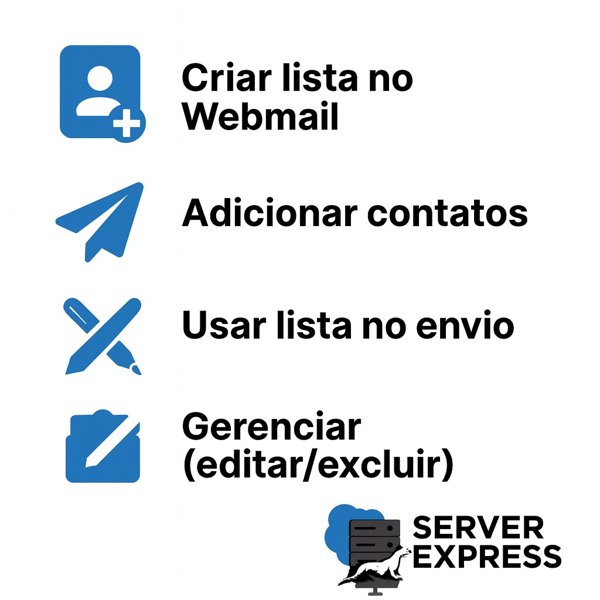
Como criar uma lista de distribuição
- Acesse o seu Webmail e entre na área de Contatos ou Catálogo de Endereços.
- Clique em Nova Lista ou Criar Grupo (varia conforme o Webmail).
- Dê um nome para a lista, por exemplo: Clientes VIP.
- Adicione os endereços de e-mail dos participantes.
- Salve a lista. Ela já estará disponível para uso.
Como usar a lista para enviar e-mails
Na hora de redigir um novo e-mail, basta digitar o nome da lista no campo “Para”. O Webmail expandirá automaticamente todos os endereços que fazem parte dela. Assim, você garante que ninguém será esquecido e economiza tempo.
Como gerenciar e editar listas existentes
- Adicionar contatos: abra a lista e insira novos e-mails.
- Remover contatos: exclua endereços que não devem mais receber mensagens.
- Editar nome: ajuste o título da lista para organizá-la melhor.
- Excluir lista: se não precisar mais, delete-a para evitar confusão.
Boas práticas de uso
- Crie listas separadas para cada objetivo (ex.: Equipe, Clientes, Fornecedores).
- Evite listas muito grandes para não ser marcado como SPAM.
- Mantenha os endereços atualizados. Remova contatos inválidos.
- Use cópia oculta (CCO) se o Webmail não ocultar os endereços automaticamente.
FAQ – Perguntas Frequentes
Posso criar várias listas no Webmail? Sim. É possível ter quantas listas quiser, desde que organize bem. Existe limite de contatos em uma lista? Depende do provedor de e-mail. Alguns limitam a 50, 100 ou 500 endereços. Posso editar a lista depois de criada? Sim. Você pode adicionar, remover contatos e até renomear a lista. As listas são privadas? Sim. Apenas você vê suas listas dentro do seu Webmail. Posso compartilhar uma lista com outra pessoa? Normalmente não. Mas alguns painéis corporativos permitem exportar/importar contatos.
Checklist final
- Criou pelo menos uma lista útil no Webmail.
- Deu nome claro e objetivo para a lista.
- Adicionou todos os contatos necessários.
- Testou enviando um e-mail para a lista.
- Organizou suas listas para uso recorrente.
Você também pode se interessar
- E-mails indo para spam: como melhorar entregabilidade
- Limite de envio de e-mails na hospedagem
- Como migrar seus e-mails para novo servidor
- Armazenamento cheio: como liberar espaço
Introdução: você passa por isso?
Precisa enviar o mesmo e-mail para vários contatos, mas perde tempo copiando e colando endereços um por um? Já esqueceu alguém importante numa mensagem em grupo? Ou pior, expôs todos os endereços no campo “Para” em vez de manter a privacidade?
As listas de distribuição no Webmail resolvem esse problema. Elas permitem organizar contatos em grupos e enviar mensagens para todos de forma prática e segura.
Nesse artigo você verá
- O que são listas de distribuição
- Como criar uma lista de distribuição
- Como usar a lista para enviar e-mails
- Como gerenciar e editar listas existentes
- Boas práticas de uso
- FAQ – Perguntas Frequentes
- Checklist final
- Você também pode se interessar
O que são listas de distribuição
São grupos de contatos criados dentro do seu Webmail. Você atribui um nome para a lista (ex.: Equipe Comercial) e inclui vários endereços nela. Ao enviar um e-mail para a lista, todos os contatos recebem a mensagem de uma só vez.
Como criar uma lista de distribuição
- Acesse o seu Webmail e entre na área de Contatos ou Catálogo de Endereços.
- Clique em Nova Lista ou Criar Grupo (varia conforme o Webmail).
- Dê um nome para a lista, por exemplo: Clientes VIP.
- Adicione os endereços de e-mail dos participantes.
- Salve a lista. Ela já estará disponível para uso.
Como usar a lista para enviar e-mails
Na hora de redigir um novo e-mail, basta digitar o nome da lista no campo “Para”. O Webmail expandirá automaticamente todos os endereços que fazem parte dela. Assim, você garante que ninguém será esquecido e economiza tempo.
Como gerenciar e editar listas existentes
- Adicionar contatos: abra a lista e insira novos e-mails.
- Remover contatos: exclua endereços que não devem mais receber mensagens.
- Editar nome: ajuste o título da lista para organizá-la melhor.
- Excluir lista: se não precisar mais, delete-a para evitar confusão.
Boas práticas de uso
- Crie listas separadas para cada objetivo (ex.: Equipe, Clientes, Fornecedores).
- Evite listas muito grandes para não ser marcado como SPAM.
- Mantenha os endereços atualizados. Remova contatos inválidos.
- Use cópia oculta (CCO) se o Webmail não ocultar os endereços automaticamente.
FAQ – Perguntas Frequentes
Posso criar várias listas no Webmail? Sim. É possível ter quantas listas quiser, desde que organize bem. Existe limite de contatos em uma lista? Depende do provedor de e-mail. Alguns limitam a 50, 100 ou 500 endereços. Posso editar a lista depois de criada? Sim. Você pode adicionar, remover contatos e até renomear a lista. As listas são privadas? Sim. Apenas você vê suas listas dentro do seu Webmail. Posso compartilhar uma lista com outra pessoa? Normalmente não. Mas alguns painéis corporativos permitem exportar/importar contatos.
Checklist final
- Criou pelo menos uma lista útil no Webmail.
- Deu nome claro e objetivo para a lista.
- Adicionou todos os contatos necessários.
- Testou enviando um e-mail para a lista.
- Organizou suas listas para uso recorrente.
Você também pode se interessar